 L'eina Corbes, igual que l'eina Nivells, permet realitzar ajustos senzills en la gamma tonal d'una imatge, però a diferència de l'eina Nivells - on només podrem controlar les altes llums, les ombres, i els mitjos tons - l'eina Corbes proporciona un nivell molt més alt de control, ja que permet manipular tant les altes llums com les ombres i a més permet posar 15 punts d'ancoratge addicionals que es poden col·locar en qualsevol punt de la gamma tonal de la imatge.
Tanmateix, abans d'explicar això amb més detall, val la pena invertir una mica mes de temps a familiaritzar-nos amb els conceptes bàsics.
Per utilitzar l'eina Corbes és necessari que seleccioneu, o bé al menú Imatge (Imatge → Ajustos → Corbes) o bé crear una capa d'ajust de Corbes (Capa → Nou → Capa d'ajust de corbes). Com s'ha esmentat anteriorment, aquest últim és el mètode més recomanable.
La primera vegada que useu l'eina Corbes, el quadre de diàleg es veurà com en la imatge de la dreta. Hi ha dos canvis que hi podeu fer i que farà més fàcil treballar-hi amb aquest quadre. Ambdós es mostren en la imatge, passant el cursor del "mouse" sobre ella.
El primer canvi consisteix a fer més gran el quadre de diàleg. Això és útil perquè els canvis que feu a una corba sovint podran ser molt subtils, de manera que quant més gran sigui el quadre de diàleg, més fàcil és fer ajustos precisos. El segon canvi, i això és probablement més una qüestió de preferències, implica augmentar el nombre de línies de quadrícula en el quadre. Això s'aconsegueix fent “alt+clic” a qualsevol punt de la xarxa. Per a la resta d'aquest tutorial usaré captures de pantalla del quadre de diàleg més petit, amb la quadrícula més detallada.
 A la pàgina anterior hem parlat de com utilitzar l'eina Nivells per definir el punt blanc (punt que afecta les altes llums, i que es representava pel triangle blanc de més a la dreta) i el punt negre (punt que afecta a les ombres, representat pel triangle negre, a l'extrem esquerre) d'una imatge per augmentar la seva gamma tonal. La mateixa transformació es pot aplicar fàcilment mitjançant l'eina Corbes.
Si situeu el punter del mouse sobre la imatge de la dreta veureu que he assenyalat aquests punts (blanc i negre). Aquesta vegada, en lloc d'utilitzar els lliscadors (com amb l'eina Nivells), els he ajustat desplaçant els punts d'ancoratge que els representen des de les seves posicions de partida, a la part superior dreta i inferior esquerra del quadre de diàleg.
Igual que en el quadre de diàleg de Nivells, el quadre de l'eina Corbes també proporciona informació numèrica sobre els canvis realitzats. En aquest exemple podreu veure que s'ha seleccionat el punt d'ancoratge que representa les ombres (punt negre, que en aquest cas es tracta d'un petit quadrat de color negre), i igual com fèiem mitjançant l'eina Nivells anterior, hem pogut fixar un valor de 60. Això referencia de nou tots els valors a aquest nivell, i els valors que estiguin per sota, a 0, és a dir, negre.
Això produeix un resultat idèntic a la IMATGE 3 de la pàgina anterior, és a dir, ara tenim una imatge que inclou tota la gamma tonal com es pot veure en el següent histograma:

El que notareu és que aquesta Corba ajustada té un pendent més pronunciat que l'original. Això expandeix els tons de la imatge, la qual cosa implica un augment del seu contrast. Contràriament, si disminueix el seu pendent, es comprimeix la gamma tonal i per tant, en disminueix el contrast.
Si ara situeu el punter del mouse a sobre de l'etiqueta "mostrar corba" i "mostrar histograma" situades a sota de les següents tres imatges, podreu veure la Corba que s'ha aplicat a cada una de les imatges i l'histograma resultant: cap canvi en la primera imatge, una disminució de la gamma tonal i el contrast en la segona (disminuint el pendent de la Corba), i un augment de la gamma tonal i el contrast de la imatge final (augmentant el pendent de la Corba).
 imatge original mostra la corba • mostra l'histograma |
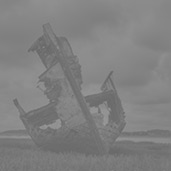 gamma tonal comprimida mostra la corba • mostra l'histograma |
 gamma tonal expandida mostra la corba • mostra l'histograma |
Nota técnica • com establir els punts blanc i negre amb l'eina comptagotes
El meu mètode preferit per a establir els punts blanc i negre és movent els controls (quadrat blanc i quadrat negre) com he descrit anteriorment, estant sempre atent de com va variant l'histograma. Però hi ha una altra manera. A sota del botó "Opcions" al quadre de diàleg Corbes hi ha tres comptagotes. El primer d'ells, el de l'esquerra amb un extrem negre, permet fer clic en qualsevol lloc de la imatge per definir el punt negre. Quan es fa això, s'agafen els valors RGB situats sota el cursor i els resituen a 0 (la qual cosa, evidentment afecta tota la gamma tonal). El tercer comptagotes estableix el punt blanc, i quan es fa clic en la imatge, els valors RGB que estiguin sota del cursor es reasignen a 255. El meu consell, almenys fins que entengueu la forma en què es pot utilitzar l'eina Corbes per ajustar els canals de color de forma individual (un tema que es discuteix més endavant en aquest tutorial), és que establiu manualment els punts d'altes llums i ombres (punts blanc i negre).
El comptagotes del mig, del qual també en parlarem més endavant, serveix per modificar l'equilibri de color de la imatge.

També podem utilitzar l'eina Corbes per modificar els tons mitjos d'una imatge. Amb l'eina Nivells es tractava d'una simple qüestió d'arrossegar el lliscador que representa els tons mitjos (a l'esquerra per aclarir una imatge, i a la dreta per enfosquir-la), però amb l'eina Corbes és lleugerament més complicat, ja que hem d'afegir un punt d'ancoratge per controlar aquesta àrea de la gamma tonal. Per afegir un punt d'ancoratge en qualsevol posició en una Corba n'hi ha prou amb fer clic sobre la posició de la corba en la qual desitgeu inserir-lo. Per controlar els tons mitjos, el punt d'ancoratge s'ha de situar a mig camí entre el punt negre (ombres) i el punt blanc (altes llums), en aquest cas, gairebé exactament en el centre de la quadrícula. De moment, això no té cap efecte, ja que no s'ha alterat la forma de la Corba, però si aquest punt d'ancoratge s'arrossega cap a la cantonada superior esquerra del quadre de diàleg, augmentarà la brillantor dels mitjos tons. Al contrari, si s'arrossega cap a la cantonada inferior dreta, disminuirà la seva brillantor. Quant més lluny de la seva posició inicial s'arrossega el punt d'ancoratge, major és l'efecte produït. Si situeu el punter del ratolí sobre qualsevol de les tres imatges següents veureu la Corba que s'ha aplicat a cada imatge. La primera disminueix la brillantor general dels tons mitjos de forma moderada (el valor d'entrada per al nou punt d'ancoratge és 143 i el valor de sortida és 114). La segona augmenta la brillantor general dels mitjos tons. En aquest cas, el valor d'entrada per al punt d'ancoratge és de 115 i el valor de sortida és 131. Per a la imatge final vaig utilitzar una Corba més “agressiva”, amb un valor d'entrada de 94 per al punt d'ancoratge, i un valor de sortida de 117. Si necessites un recordatori de la forma en què Photoshop assigna números als diferents valors tonals, si us plau visita de nou la nota tècnica pintant amb números de la pàgina anterior.
Restablir el quadre de diàleg de l'eina Corbes
Si en un moment donat no esteu satisfets amb la Corba construïda podeu eliminar els punts d'ancoratge, seleccionant-los i esborrant-los (amb la tecla d'esborrar), o bé, podeu recórrer al botó Cancel·lar (que tanca el quadre de diàleg sense fer cap canvi). Alternativament, si manteniu premuda la tecla 'Alt' us adonareu que el botó Cancel·lar es converteix en un botó de “Reiniciï”. Si feu clic en aquest botó, s'eliminaran tots els punts de control i podreu començar de nou: tornar a entrar els punts d'ancoratge, per a ajustar la vostra Corba. En aquesta secció hem parlat d'algunes de les formes bàsiques en què es pot utilitzar l'eina Corbes, incloent l'establiment dels punts blanc i negre i com alterar els tons mitjos d'una imatge. A la propera secció passarem a estudiar les Corbes-S, com construir-les de manera eficaç per millorar les nostres imatges. |


 Sovint, quan es treballa amb l'eina Corbes, podeu trobar-vos que heu establert nombrosos punts de control, tant en la corba RGB, tal com es descriu en aquesta pàgina, o en la Corba del canal vermell, verd o blau, com s'explica a
 David J. Nightingale © 2003–18 • all rights reserved
translated by Eduard J. (atzu)
